
2005年製(平成17年製)のiPod第5世代(iPod Touchと区別する為、iPod Classic 第5世代と便宜上言う場合もあるようです)を、製造から21年経った2026年(令和8年)に復活させました。
愛着のあった製品ですが、各種不具合(後述)があった事、また、iPhoneで音楽を聴く様になった事で長らく埃を被っていました。このまま放置してるのも可哀想と思い作業を行いましたのでその模様を記事に残します。
iPod 第5世代を復活させる【1】〜準備編〜 はこちら
iPod 第5世代を復活させる【2】〜分解組立編〜 ※このページ
iPod 第5世代を復活させる【3】〜復元 反省編〜 はこちら
準備編に記載した必要部品が手元に届いたので、ここからは分解と組み立ての作業に入ります。
開封
iPodを開封する必要がありますが、ここが非常に大変でした。「iPod開封作業の経験無し」「一度も開封した事が無いiPod」「工具が付属の簡易工具」が重なっての事だったので開封するだけで数時間掛かり、工具を押し込んだりiPodを抑えたりを長時間行った為、指が痛くもなりました。
兎に角、慎重に、根気良く作業するしかありません。以下、順を追って作業を記載します。
iPod本体の状態確認
作業中にiPodが起動しない様に、電池が切れて起動しない事を確認します。また、電池交換後にも誤って起動させてしまわないよう、念の為、HOLDスイッチが入っている事も確認してから作業進めるようにします。
隙間に工具を入れて隙間を開く
部品を購入した時に付属してくれたプラスチックの工具を使います。(ギターのピック状の工具)
iPod下部のDock端子付近から工具を挿していきました。Dock端子の空間が空いている事で他の場所より剛性がやや弱いので挿し込み易いですが、剛性が弱めと言う事で変形や破損をする恐れがあります。最初以外はあまり触れない様に気をつけます。個体差もあると思うので刺し込みしやすい位置から行うのが良いかと思います。
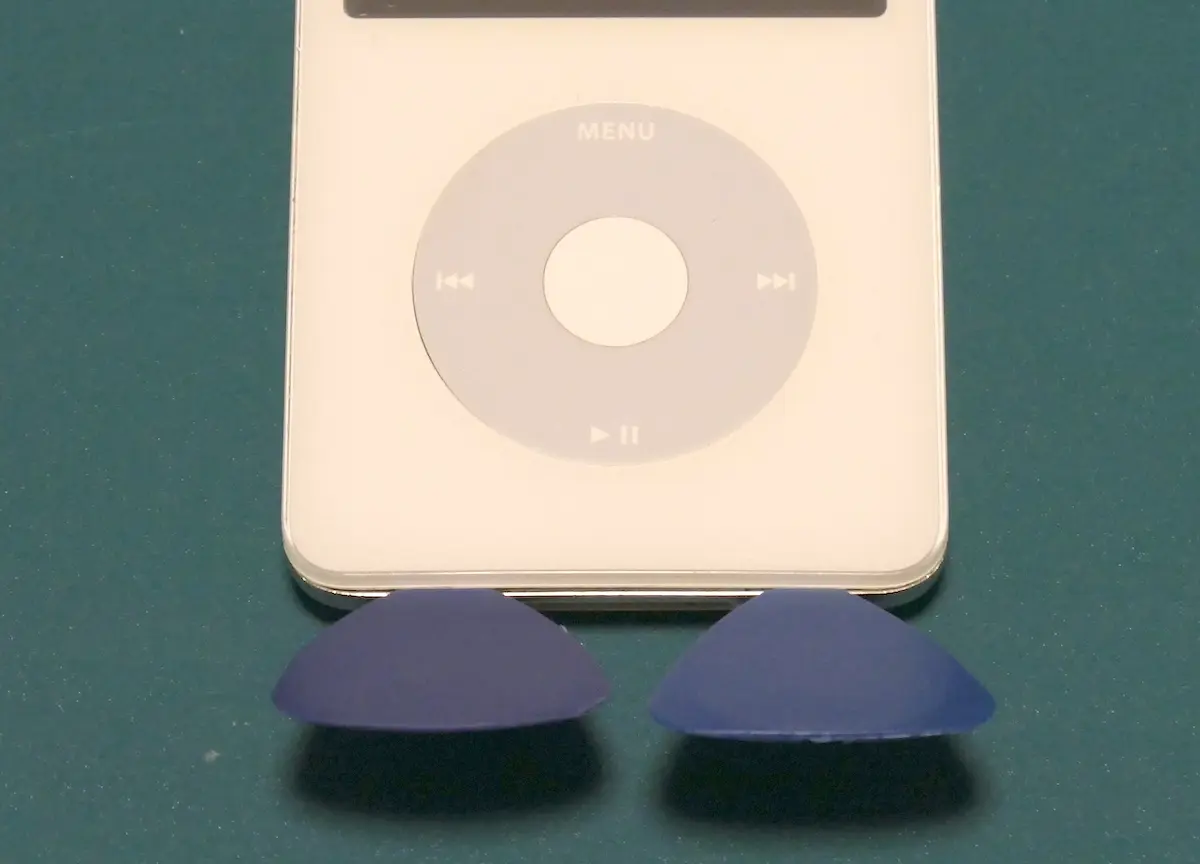
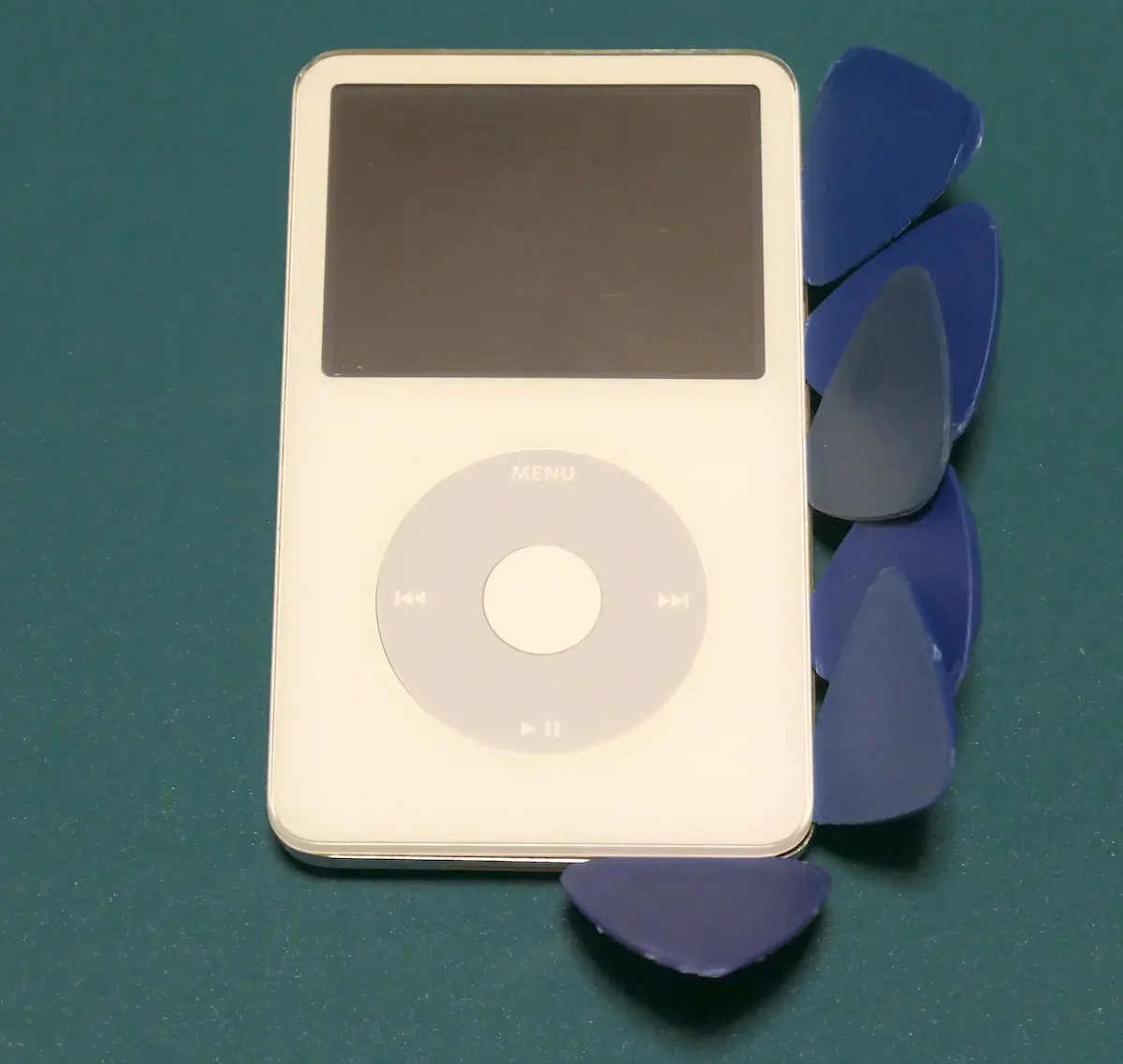
工具を横側にも移動していきます。工具を抜くとすぐに閉じてしまうので、出来るだけ多くの工具を挿して隙間をなるべく広げる様にします。iPodの上部〜横〜下部と移動していくと、偶に何かが少し外れる様な音がするようになります。
隙間が全体に出来て、拡大していくとようやく外れる様になりますが、いきなり開けるとフレキシブルケーブルを破損する可能性があるので一呼吸入れます。
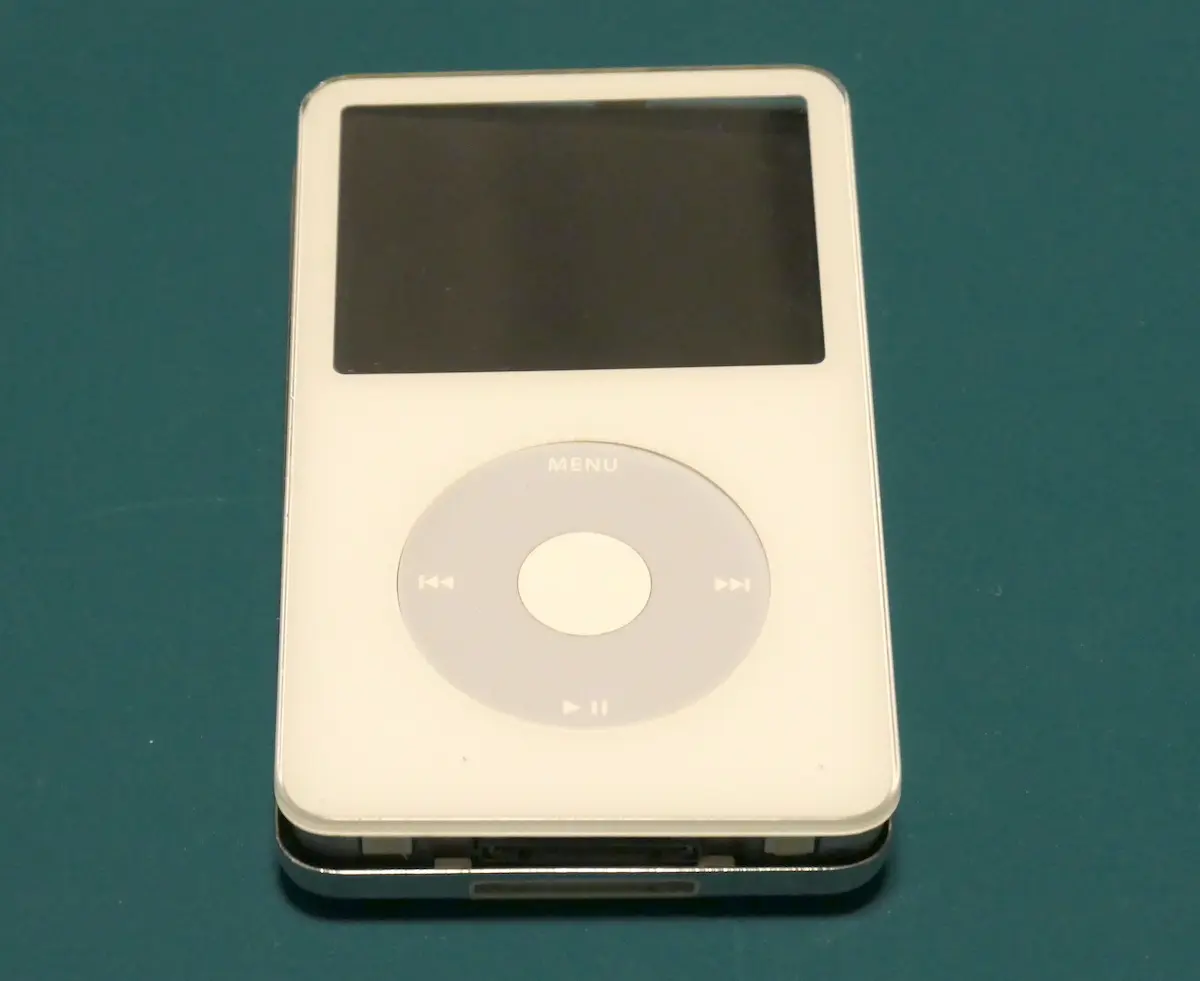
充電池と基板を繋ぐフレキシブルケーブルを抜く
iPodを裏返した場合、右下に充電池と基板を繋ぐフレキシブルケーブルがあります。(iPodを正面に見た場合だと左下)金属蓋をやや持ち上げつつ横にずらすと充電池と基板を繋いでいるフレキシブルケーブルが見えますのでピンセット等を使い少しずつ上向きに抜きます。
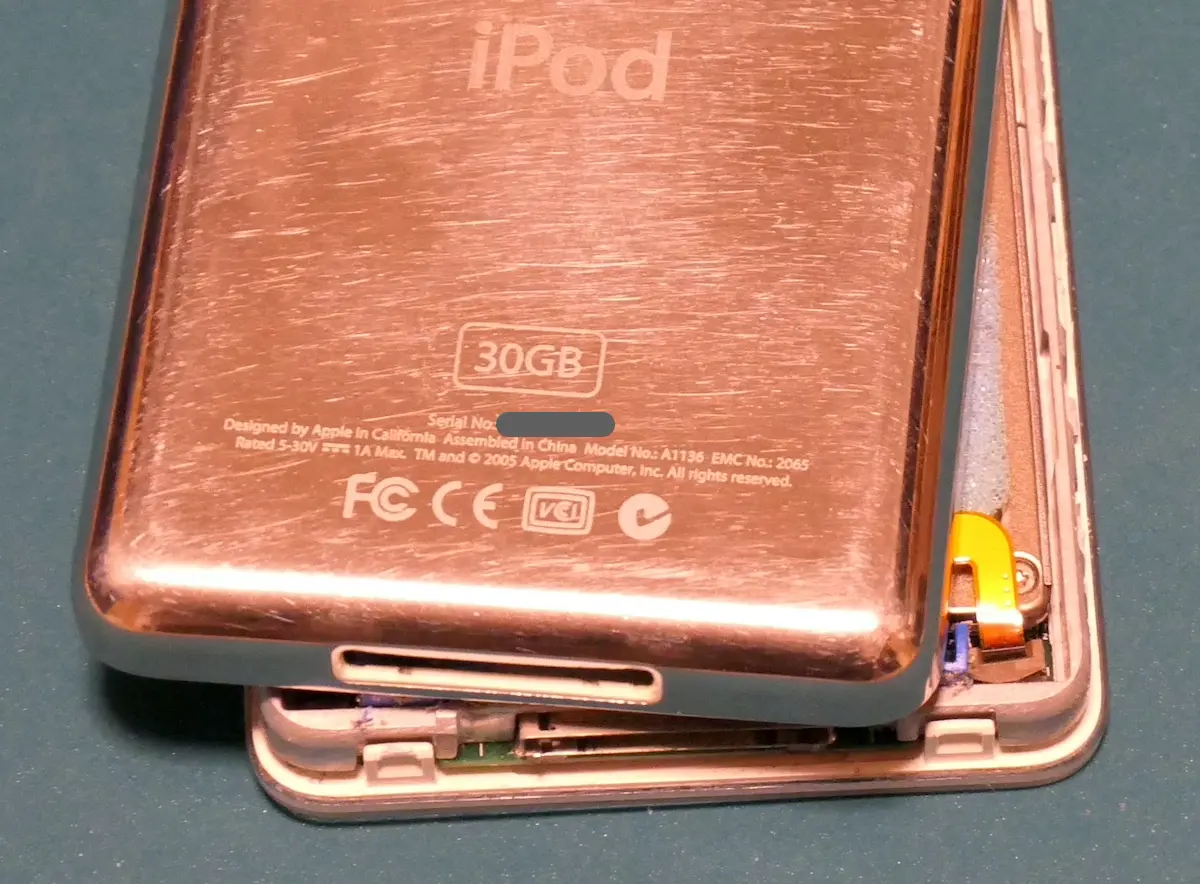
ゆっくり開き、開封完了
フレキシブルケーブルが抜けても、もう1本別のフレキシブルケーブルが繋がっているので慎重に開きます。iPodを裏側にしてた場合、金属蓋を左側にゆっくり開きます。中央付近にイヤフォン端子と基盤を繋ぐフレキシブルケーブルが繋がっていますので破損させない様に注意深く作業し、開封完了です。
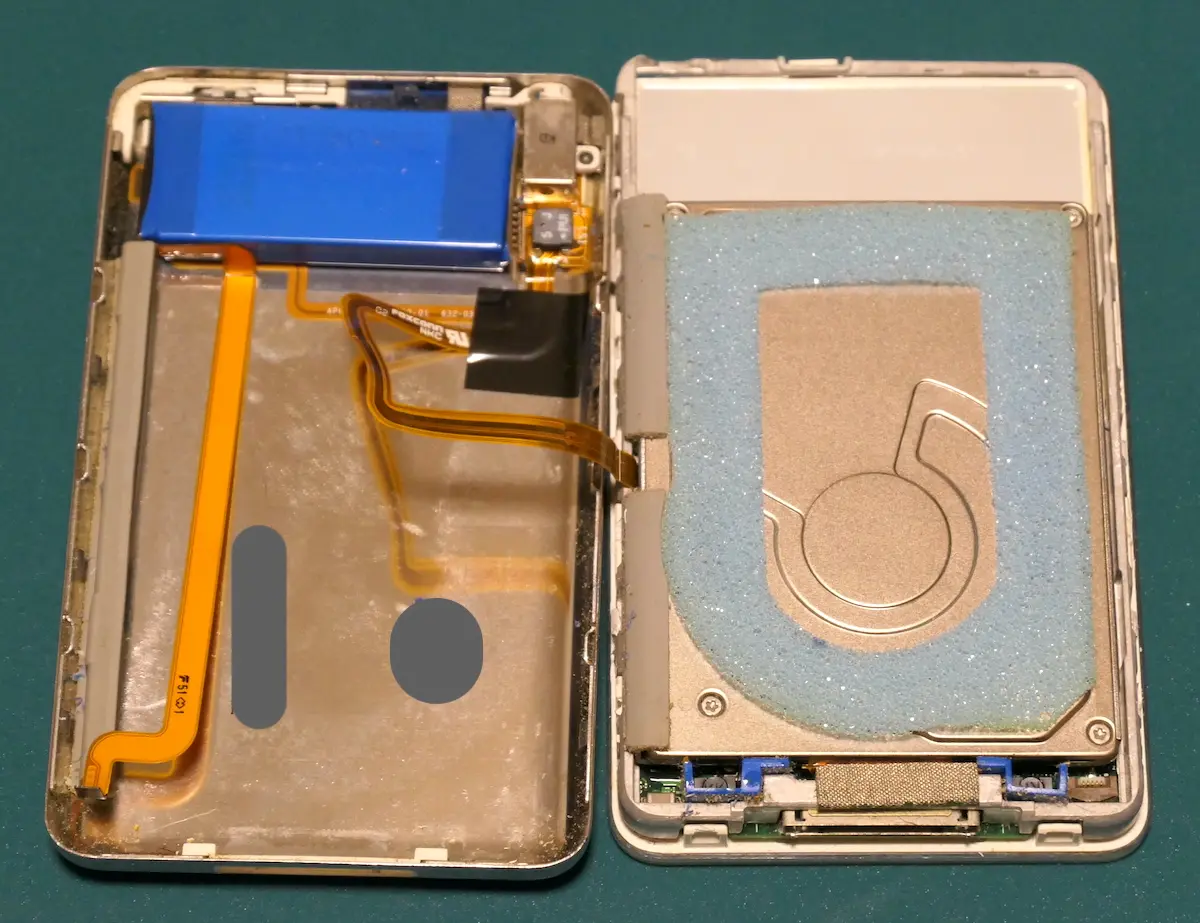
分解(液晶画面交換の為の分解)
充電池交換やHDD交換であれば「開封」が終われば作業が出来ますが、液晶画面交換を行う為には更に内部の分解が必要になります。
イヤフォン端子と基盤を繋ぐフレキシブルケーブルを抜く
金属蓋側にあるイヤフォン端子から伸びているフレキシブルケーブルがHDDの下にある基盤と繋がっています。基盤はHDDの下にあり、HDDはDock端子側で基盤とフレキシブルケーブルで繋がっていますので、ここをあまり動かさない様、Dock端子側を起点にHDDを立てる様に起こすと基盤が見える様になります。
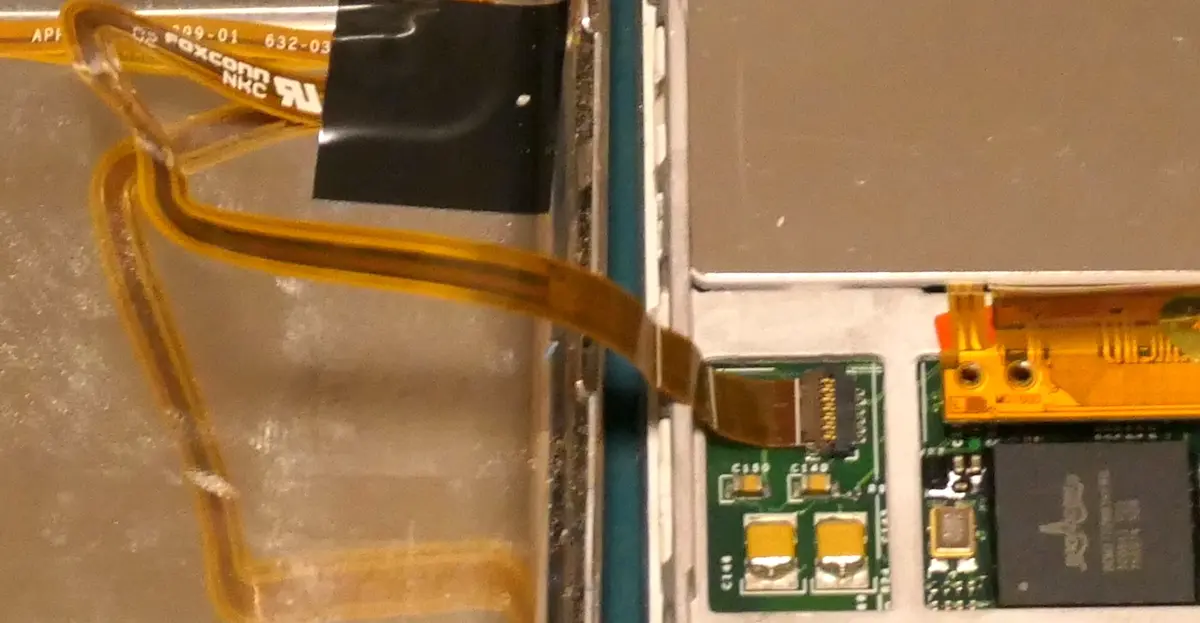
基盤側の接続部にある黒い小さな部品を立てると抜ける様になります。プラスチック製の工具で行うのが良いと思います。小さな部品なので作業が難しく結局爪で黒い部品を立てて、フレキシブルケーブルを抜く事が出来ました。HDDを一旦戻すと金属蓋側と、液晶画面HDDクイックホイール側の二つに別れた事が分かります。
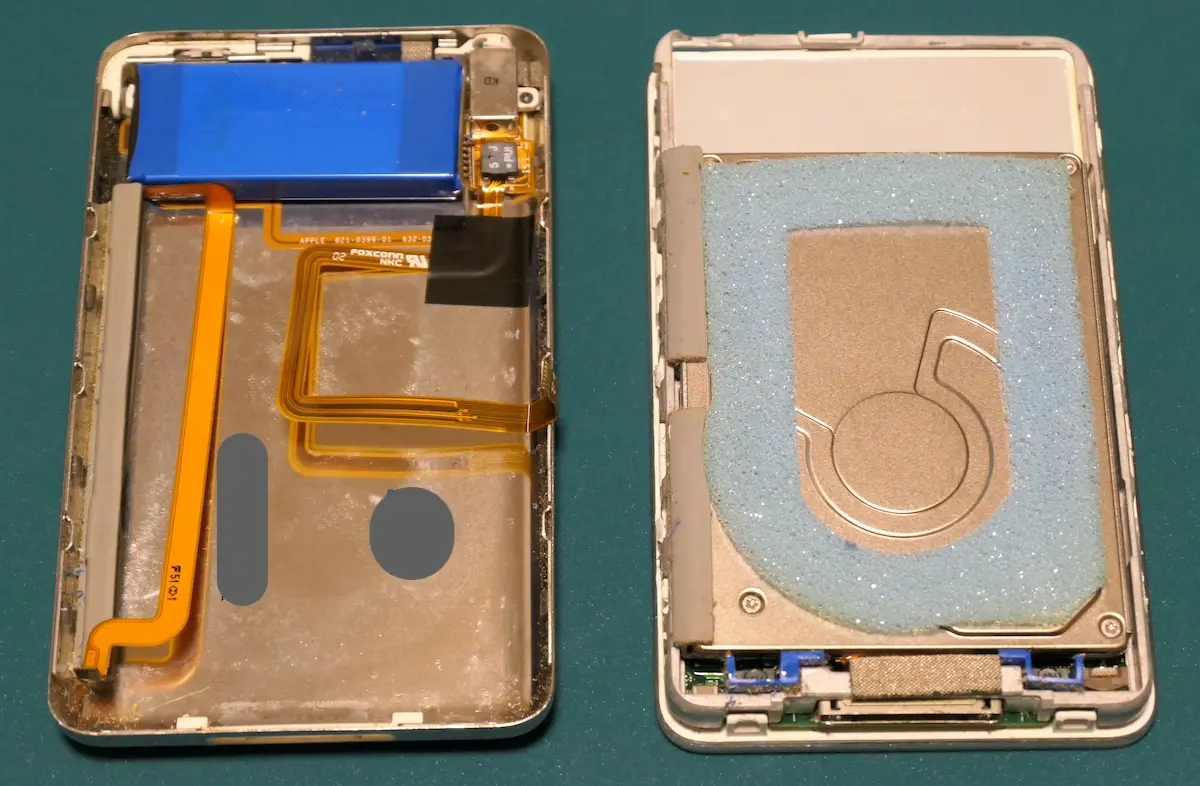
HDDを外す
イヤフォン端子と基盤を繋ぐフレキシブルケーブルを外す際に一度持ち上げていますが、再度HDDを持ち上げます。下部に基盤と繋がっているフレキシブルケーブルがあるので破損しない様に気をつけます。HDD側の接続部にある黒い小さな部品を立てると抜ける様になります。
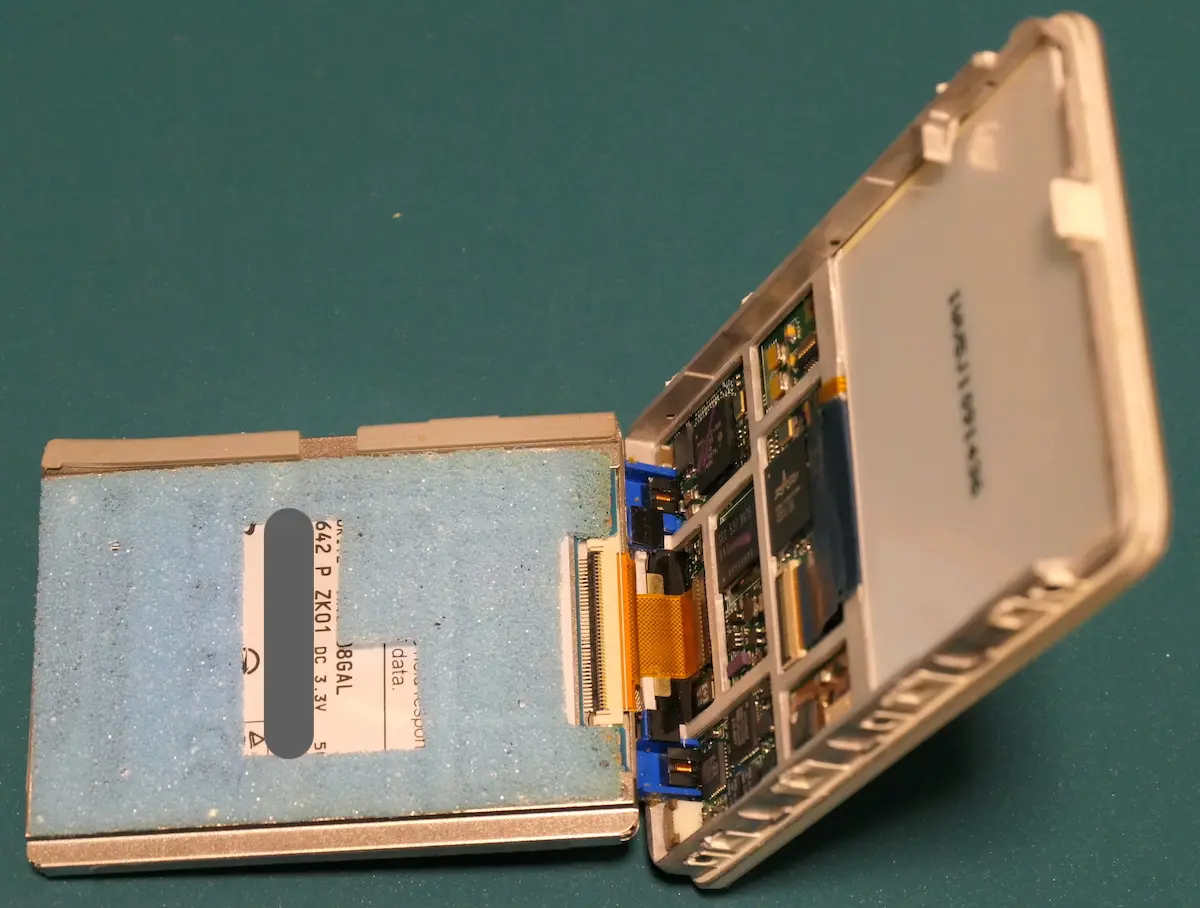
小さな部品なので立てる事が難しいですがプラスチック製の工具で行うのが良いと思います。黒い小さな部品を立てる事が出来ると抜く事が出来ます。
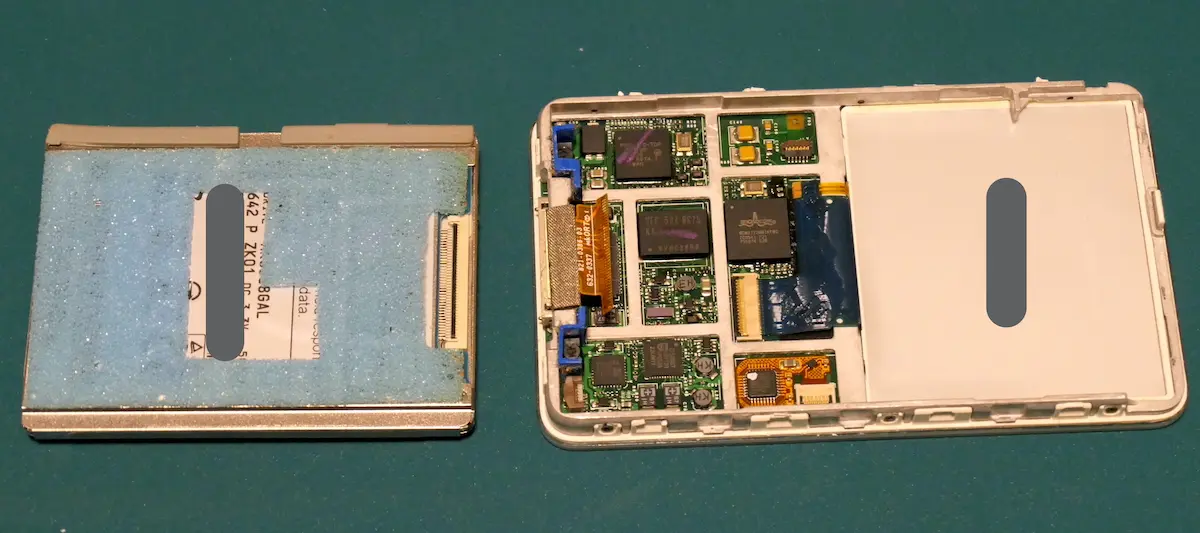
プラスチックの外装を外す
HDDを外したら、横側にあるネジが3ヶ所有るので、左右合計6ヶ所外します。工具は小さなねじ回しが必要です。おまけの工具の中にあったねじ回しで出来ましたが、特殊ネジでは無いので精密ドライバーを持っていれば大丈夫だとは思います。ネジはとても小さいので無くさない様に気を付けます。

ネジが外れるとプラスチックの外装と基盤が固定されている金属枠とに分けられる様になります。少し咬まされているので様子を見ながら外します。
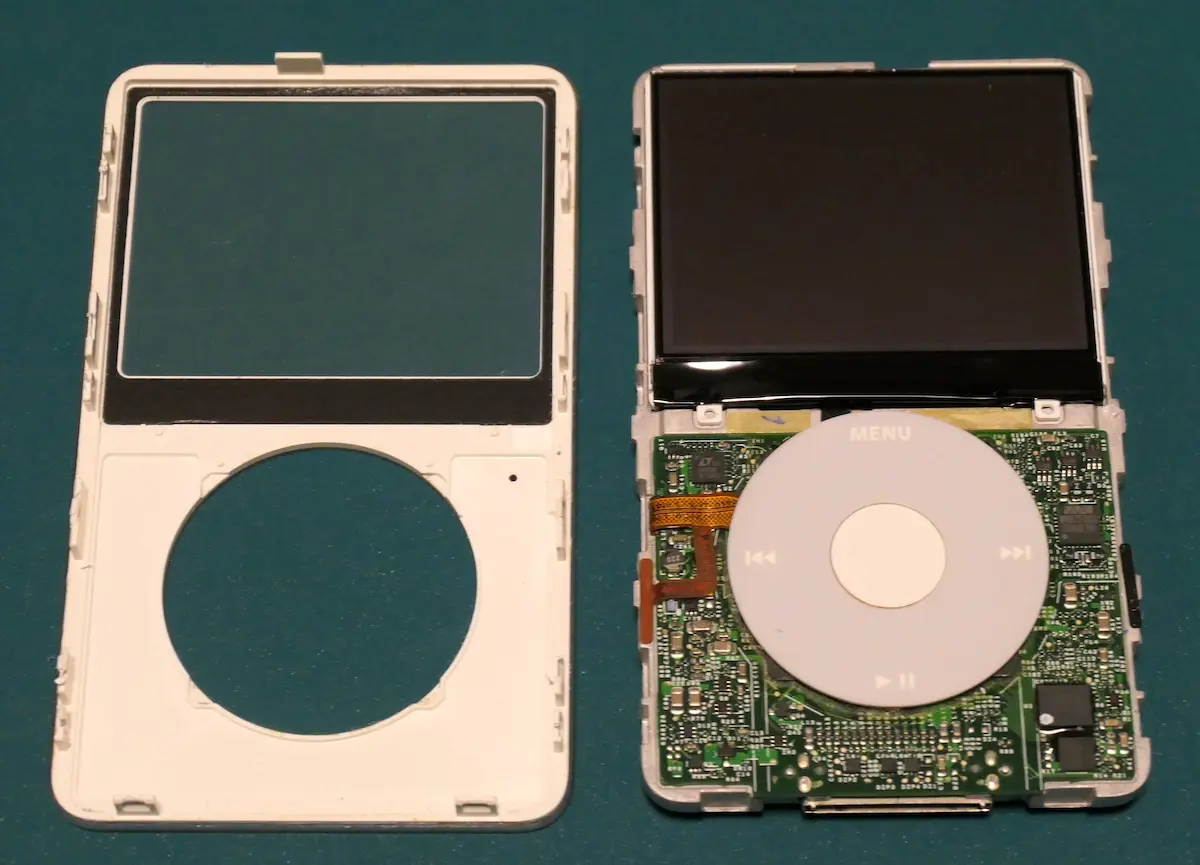
液晶画面の交換
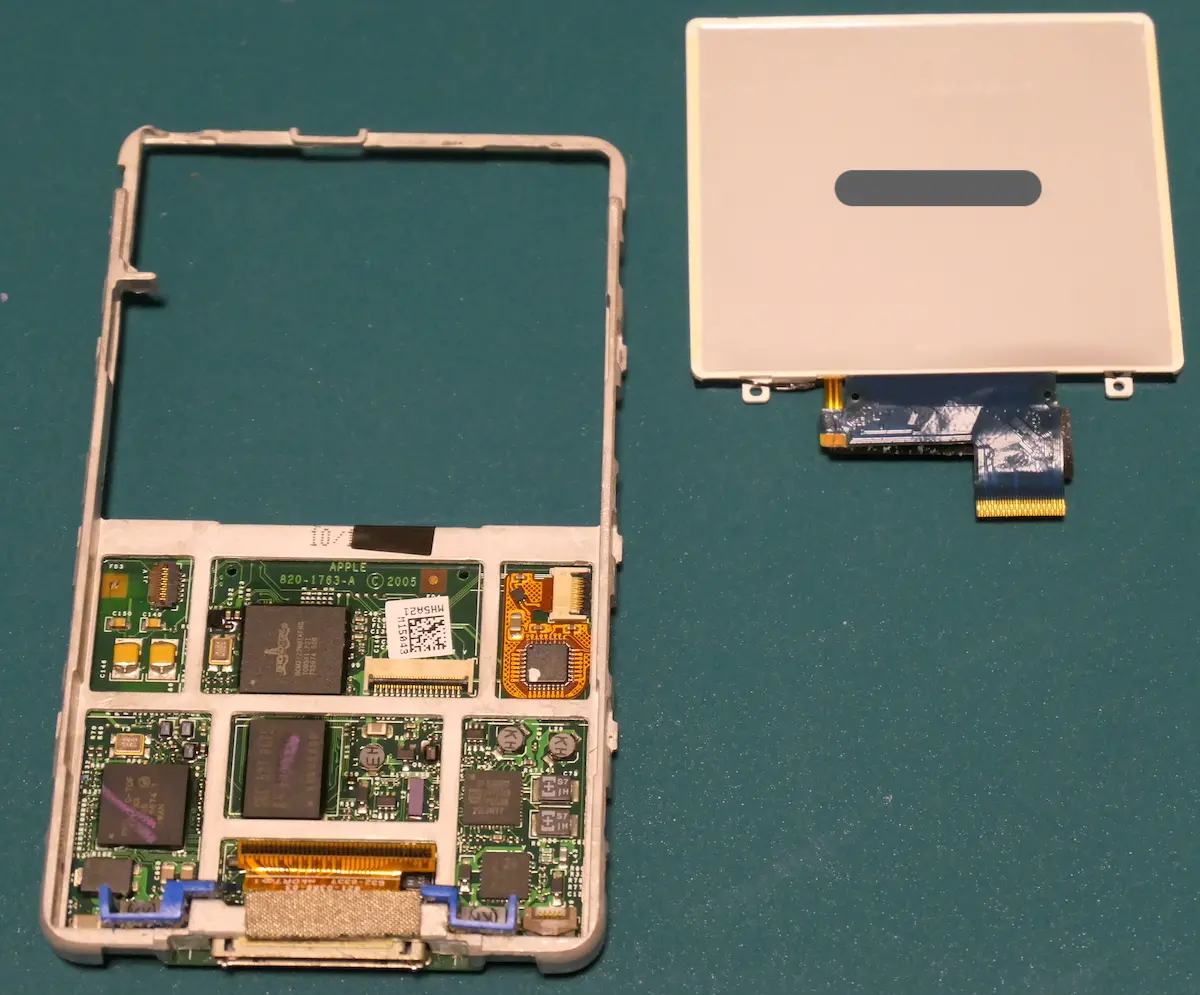
液晶画面取り外し
液晶画面の裏側の下部に基盤と繋がっているフレキシブルケーブルがあるので破損しない様に気をつけます。基盤側の接続部にある黒い小さな部品を立てると抜ける様になります。
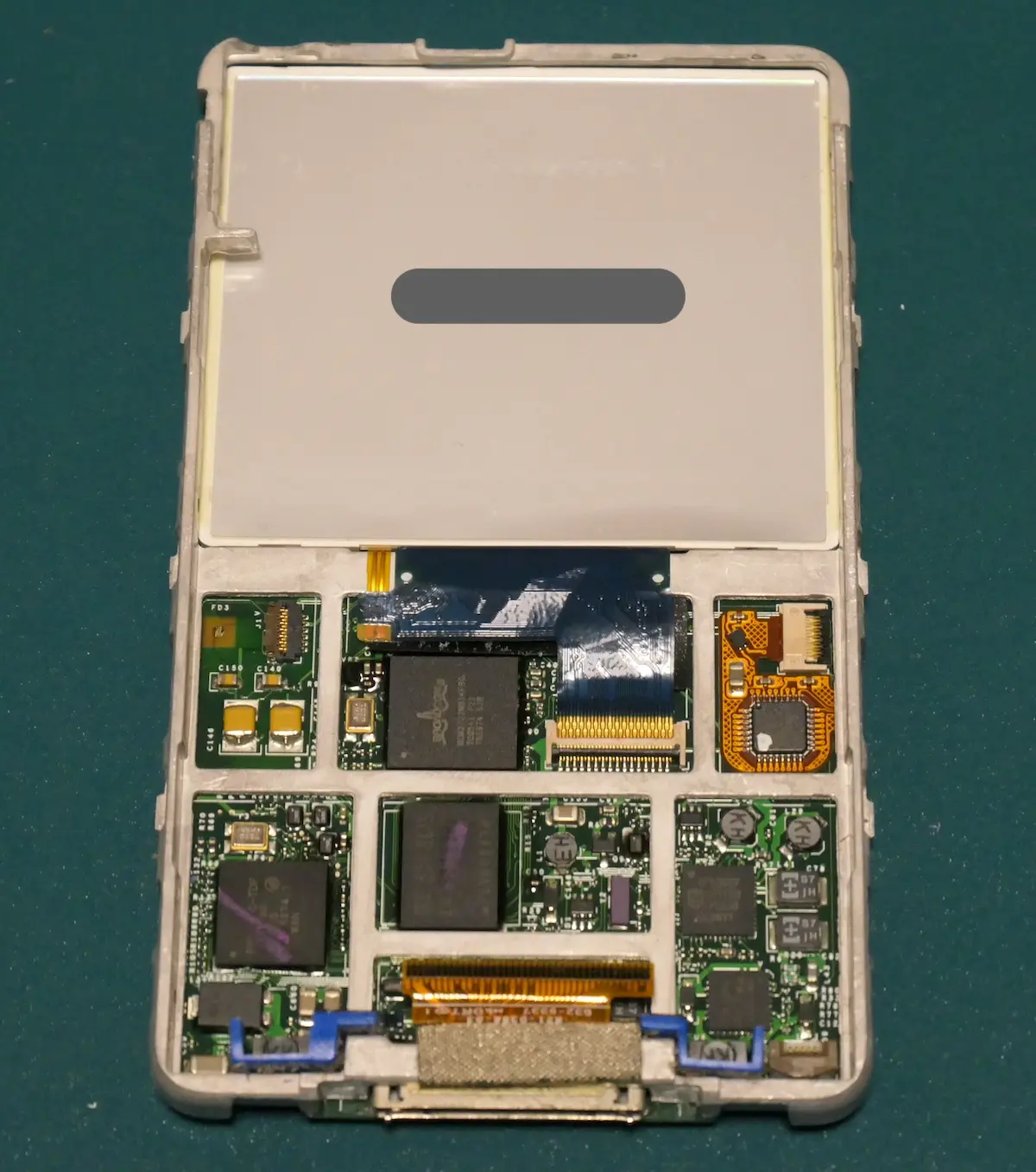
金属枠が邪魔で非常にやりにくく、結局爪で黒い部品を立ててフレキシブルケーブルを抜きました。液晶画面が金属枠に嵌っているので破損に気をつけつつ外します。
新しい液晶画面の取付
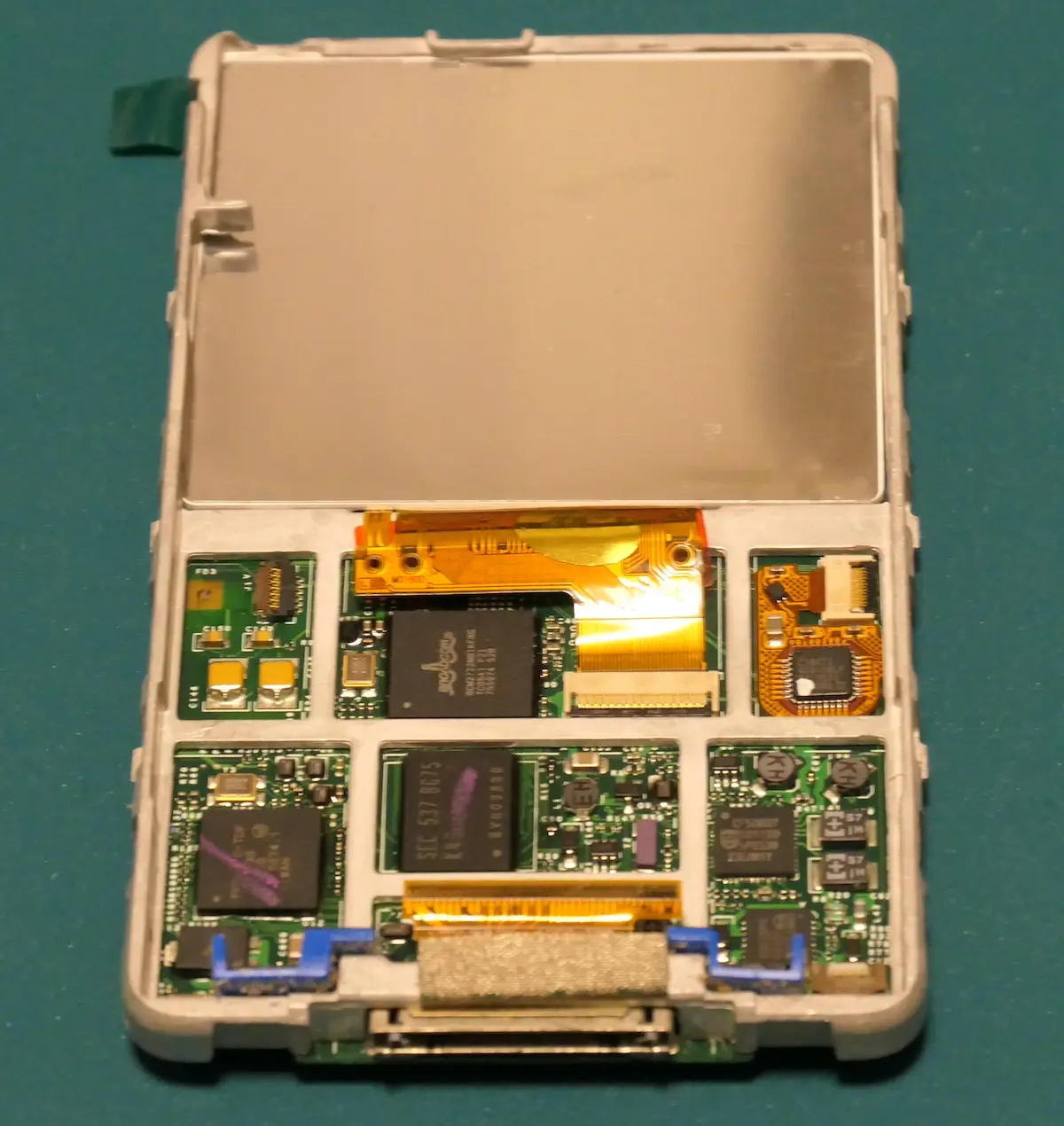
準備編で用意した新しい液晶画面の部品を取り付けます。外した際とは逆に金属枠に嵌め、フレキシブルケーブルを挿し込み、黒い小さな部品を寝かせて固定します。
プラスチックの外装を装着
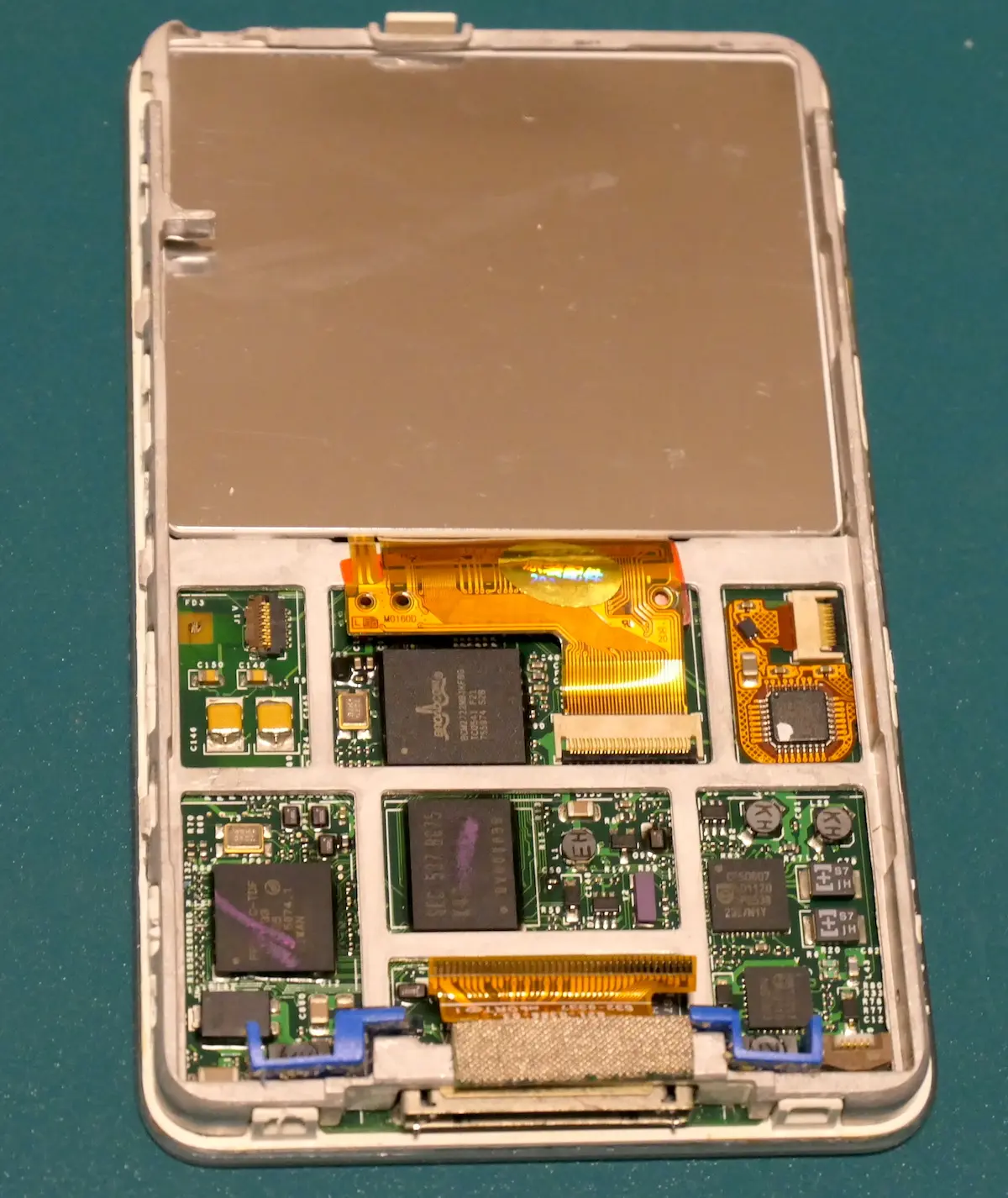
液晶画面に保護フィルムが貼ってあったので外した上で、プラスチックの外装を装着します。金属枠にプラスチック外装を付けますが、クイックホイールとボタンが緩いので押さえながら外装を嵌めます。そしてネジ6ヶ所止めます。
HDDの取付
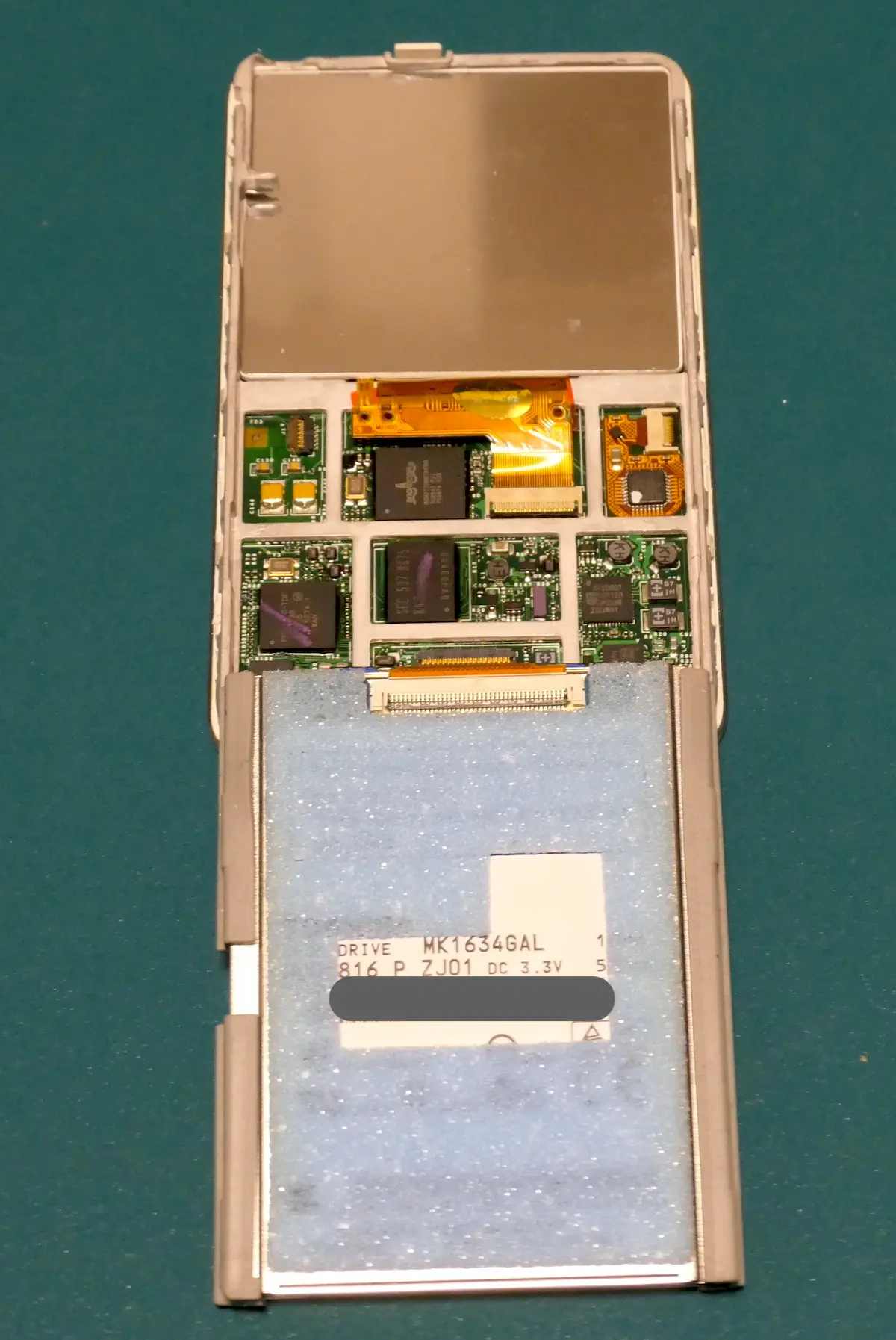
準備編で用意したZIF接続5mm厚HDDを取り付けます。外した際とは逆にフレキシブルケーブルを挿し込み、黒い小さな部品を寝かせて固定します。フレキシブルケーブルが硬めなので挿し込みに苦労しました。
充電池交換
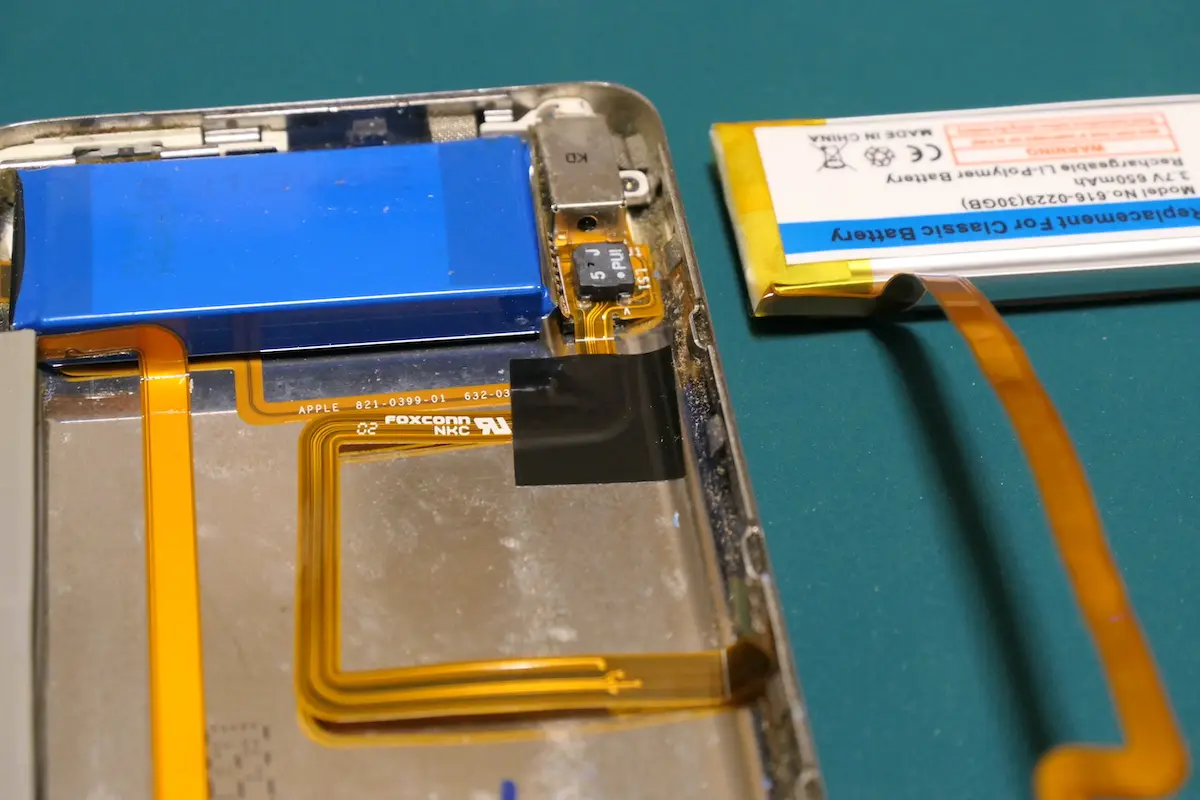
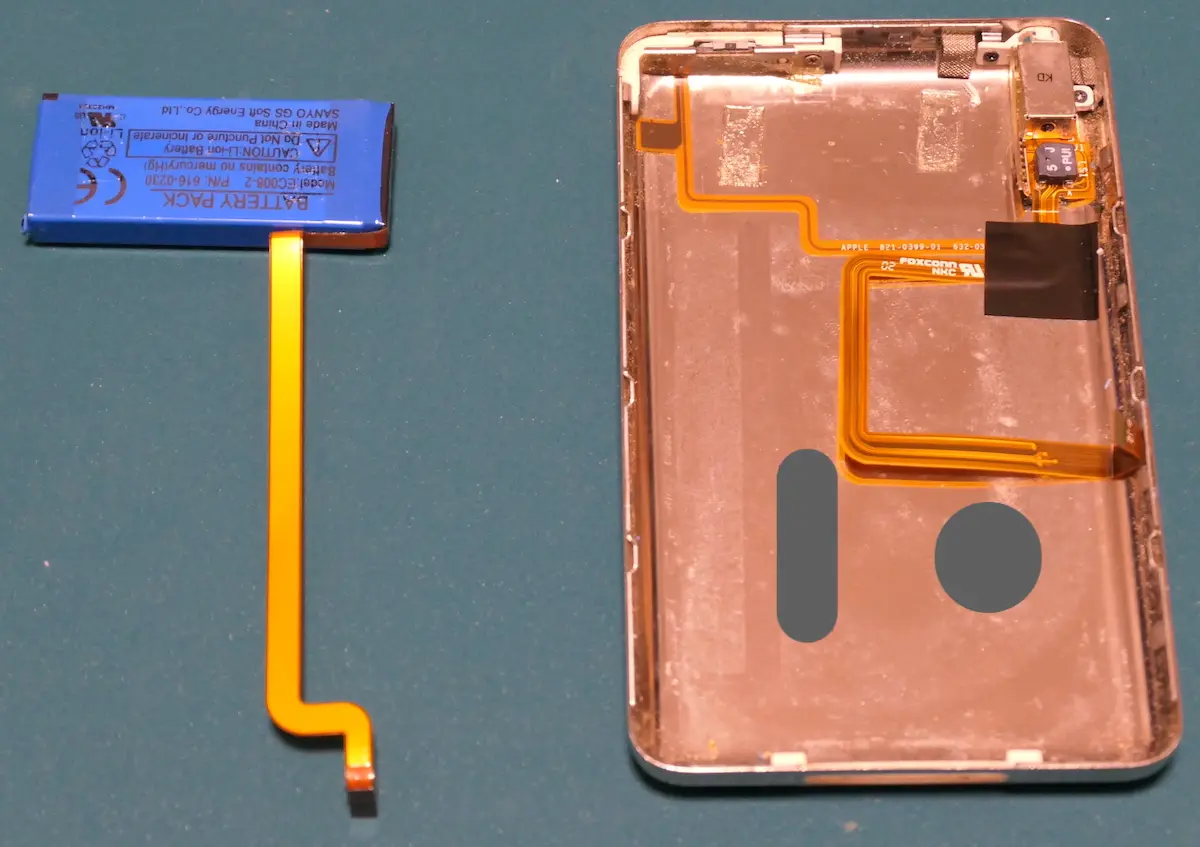
充電池は金属蓋側にあります。新しい互換充電池をみるとフレキシブルケーブルが逆側に出ていました。(純正充電池は電池から金属製の蓋に沿う様に下側に向いてますが、互換充電池は上側に向いています)組み立ての時に気をつける必要がありました。
充電池取り外し
充電池は両面テープで金属蓋に貼られていたので、金属製の蓋を変形させないように、また、充電池の下のフレキシブルケーブルを破損しないように気をつけて外します。マイナスドライバーを使いました。
新しい充電池の取付
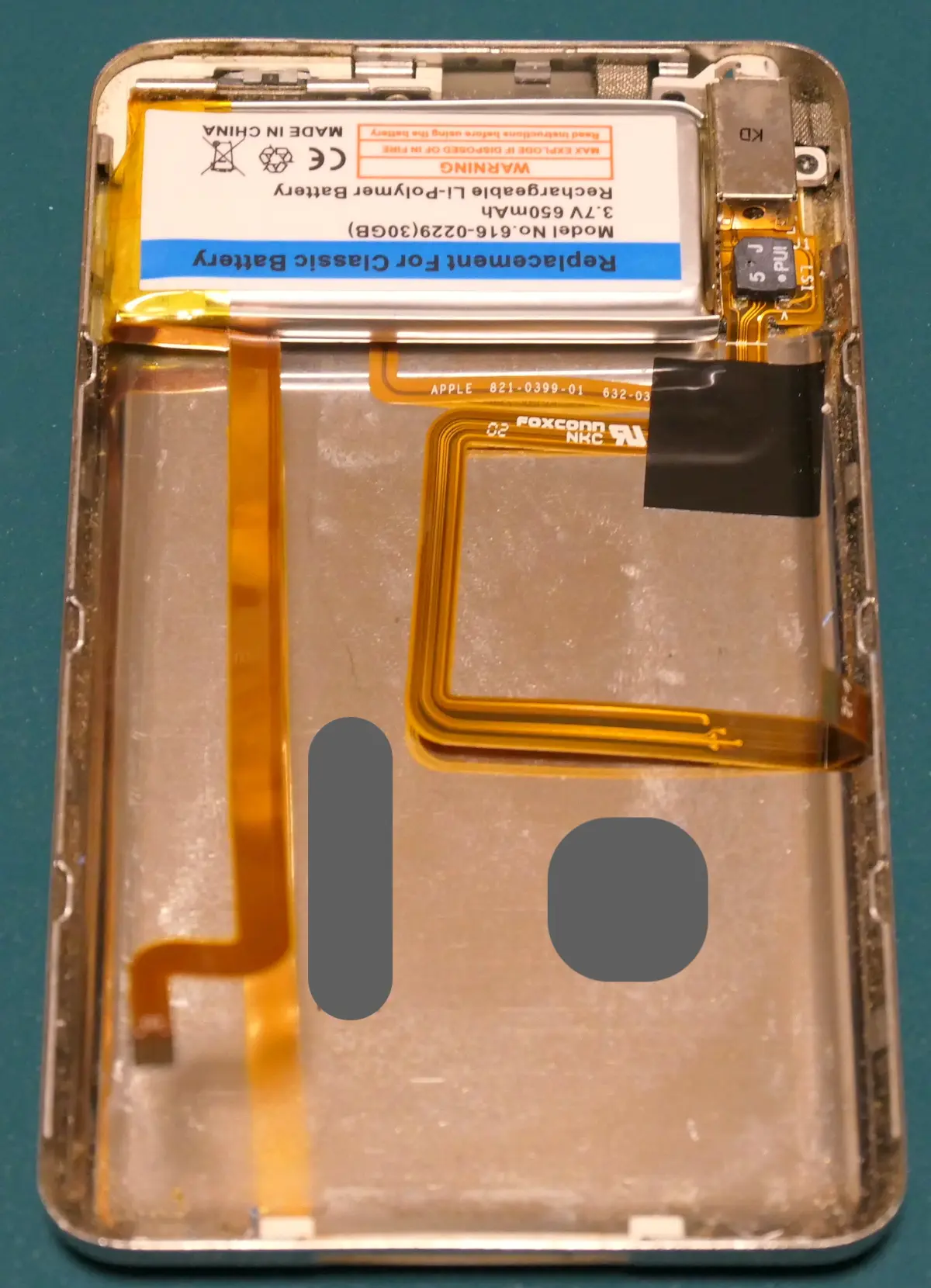
新しい充電池を取り付けます。純正充電池より横幅が少し長いので壊れない様に慎重になりながら嵌め込む様に取り付けました。充電池には両面テープがあったのでそれで固定していますが、結果的に嵌め込み状態になっているので両面テープでの固定化は不要だったかも知れません。充電池の下にフレキシブルケーブルがあるので、再度交換する際に両面テープを剥がすのが面倒になりそうです。
組み立て
イヤフォン端子と基盤を繋ぐフレキシブルケーブルを接続
液晶画面交換の為の分解時と同じように、HDDはDock端子側で基盤とフレキシブルケーブルで繋がっていますので破損しない様注意をして作業します。Dock端子側を起点にHDDを立てる様に起こすと、中央部分にあるイヤフォン端子と基盤を繋ぐフレキシブルケーブルの接続部が見える様になります。
フレキシブルケーブルを抜いた時、基盤側の接続部にある黒い小さな部品を立ててましたが、その状態であることを確認の上でフレキシブルケーブルを挿し込みます。
挿し込んだら黒い小さな部品を寝かす事で固定します。
HDDの位置を戻す
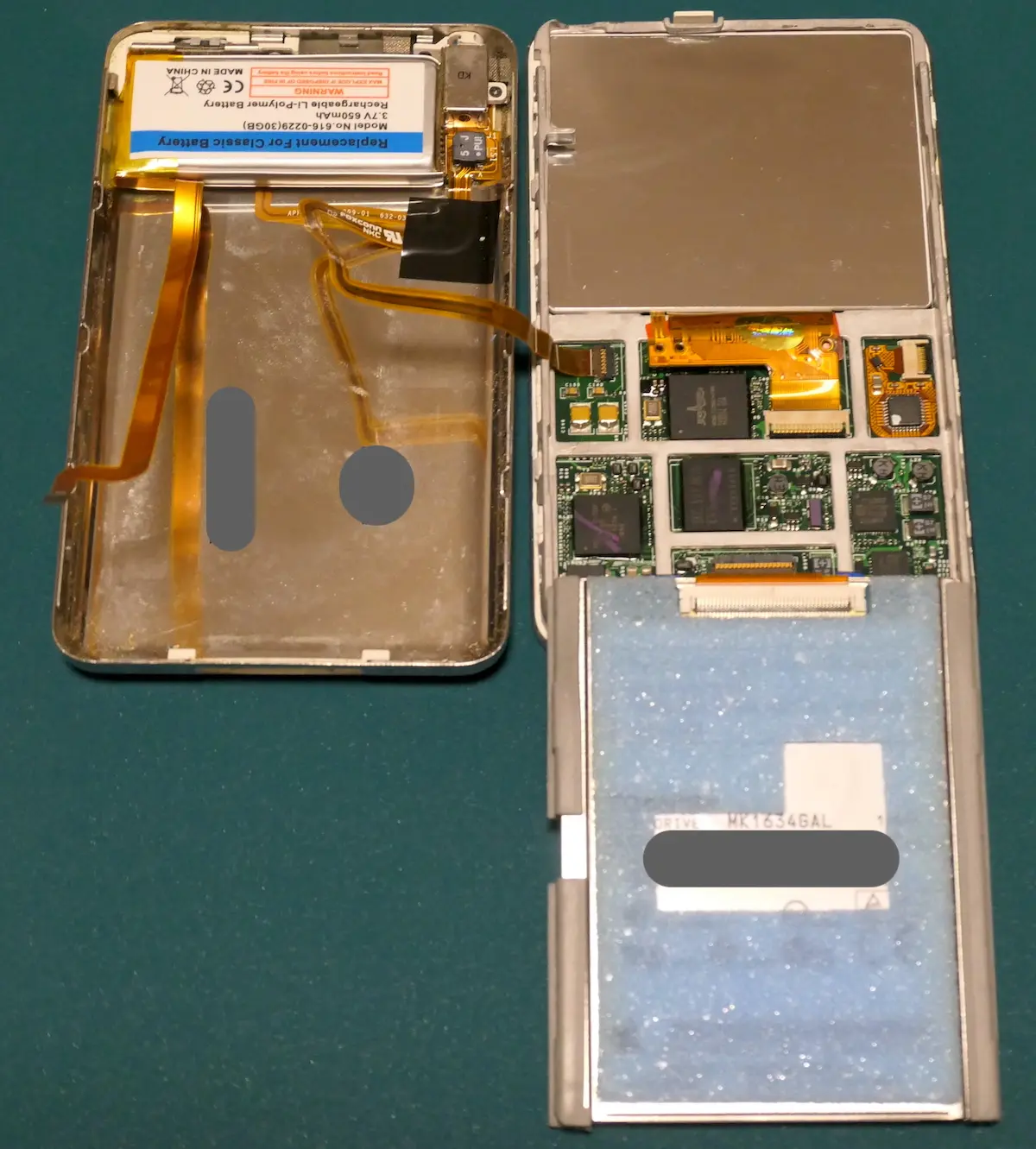
交換したHDDはフレキシブルケーブルで接続済みなので、接続部分に過剰な負荷が掛からないよう、ゆっくり持ち上げて寝かし、本来の位置に戻します。
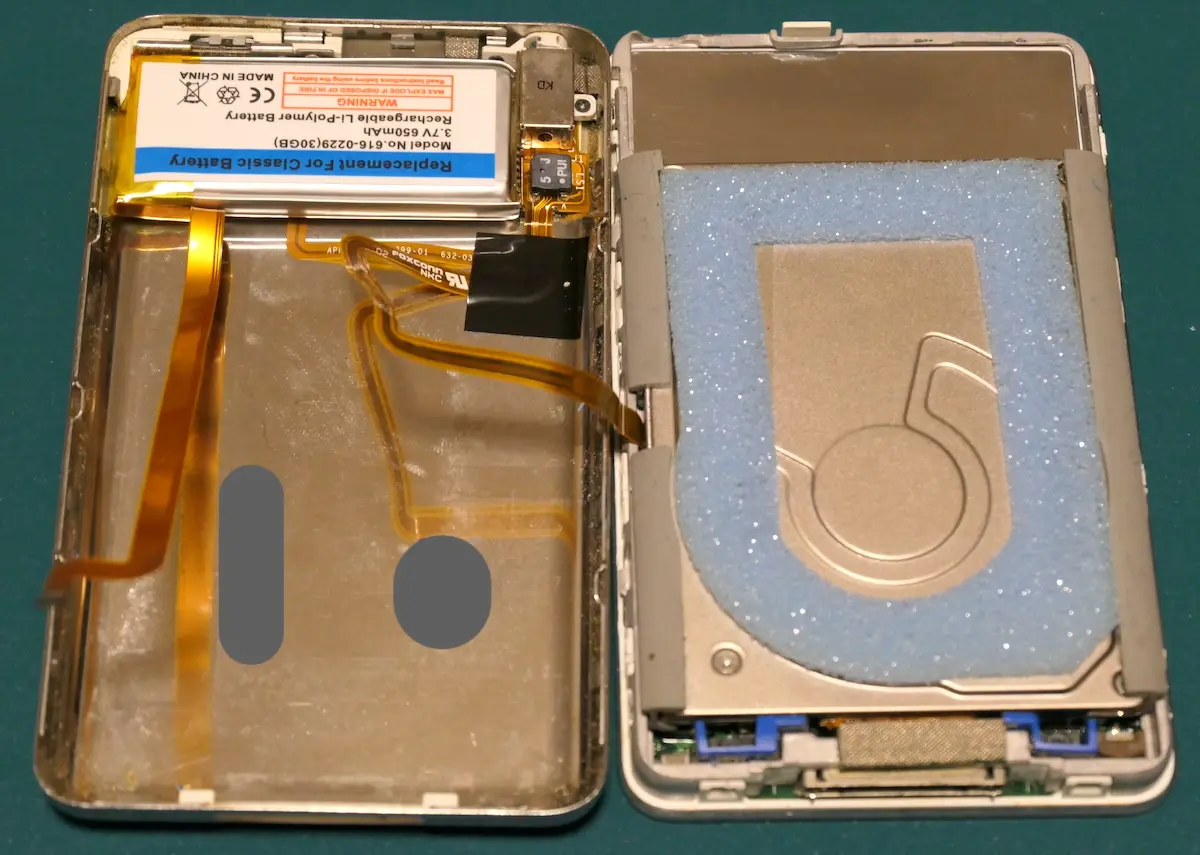
充電池と基板を繋ぐフレキシブルケーブルを接続
慎重に金属蓋を基板側に重ね、右下にある充電池と基板を繋ぐフレキシブルケーブルを挿し込んで接続します。
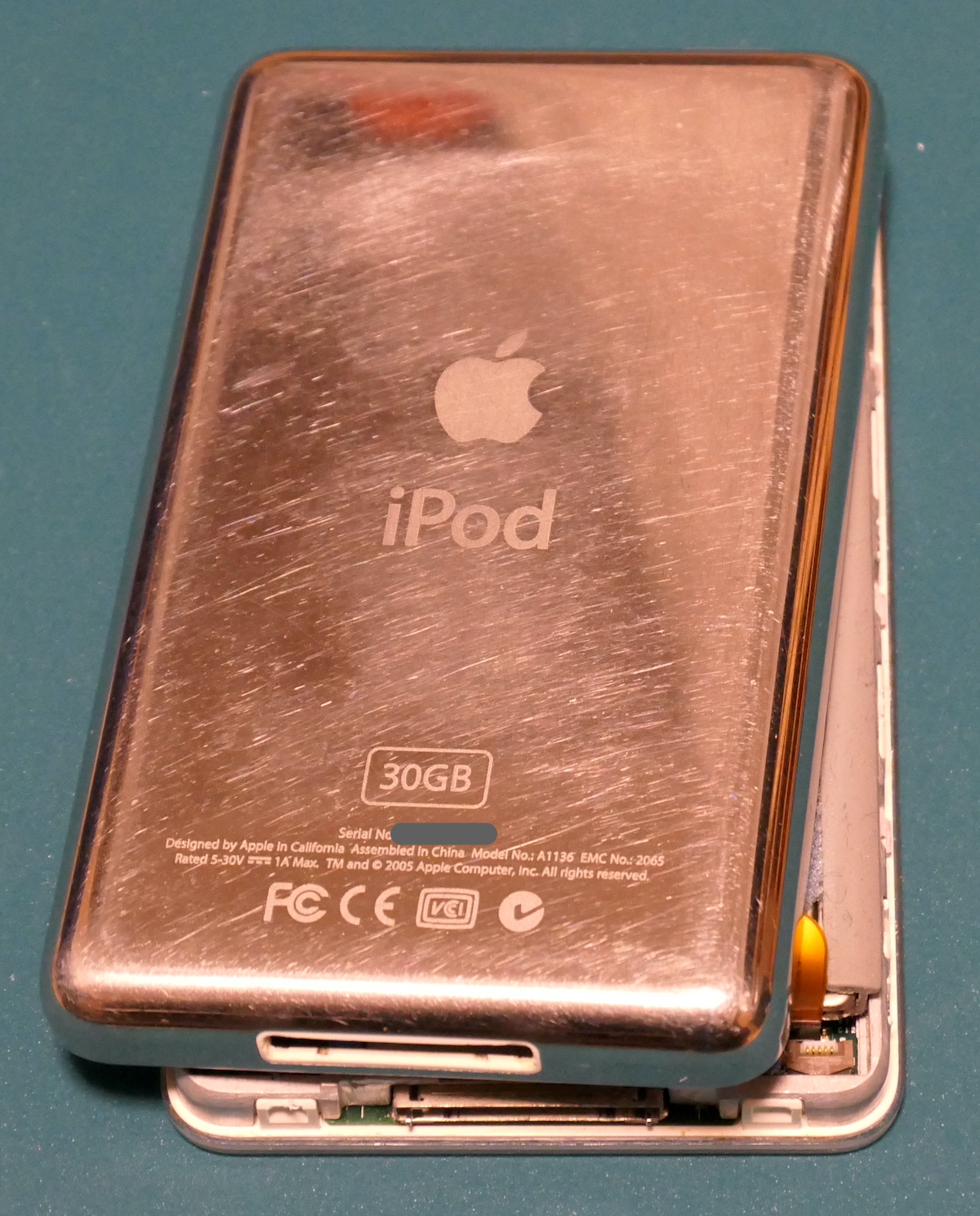
あとは完全に蓋を閉めるだけのように思うのですが、それは後にし、システム復旧作業を先にします。
もし蓋を完全に閉めてからシステム復旧作業を実施した場合、各種交換〜取付作業に問題があってシステム復旧出来なかった場合の作業し直しが「開封作業から」になるので大変です。
その為、蓋閉めはシステム復旧後にします。
続き…
分解組立編はここまでになります。続きは復元 反省編になります。
iPod 第5世代を復活させる【1】〜準備編〜 はこちら
iPod 第5世代を復活させる【2】〜分解組立編〜 ※このページ
iPod 第5世代を復活させる【3】〜復元 反省編〜 はこちら